CPR 예약 시스템 — 관리자 매뉴얼
1. 시스템 개요
CPR 예약 시스템 관리자 페이지에서는 등록된 CPR 기기의 예약 현황을 조회하고, 기기별 운영 시간대를 설정하며, 사용자의 예약 접근을 관리할 수 있습니다.
관리자가 할 수 있는 작업:
- 전체 기기 현황 및 온/오프라인 상태 확인
- 기기별 날짜·시간 예약 현황 조회 (일별/주별/월별)
- 특정 시간대 차단(블록) 및 해제
- 기관 접근코드 확인, 재생성, 활성화 관리
- 이메일 인증 필수 여부 설정
2. 관리자 로그인
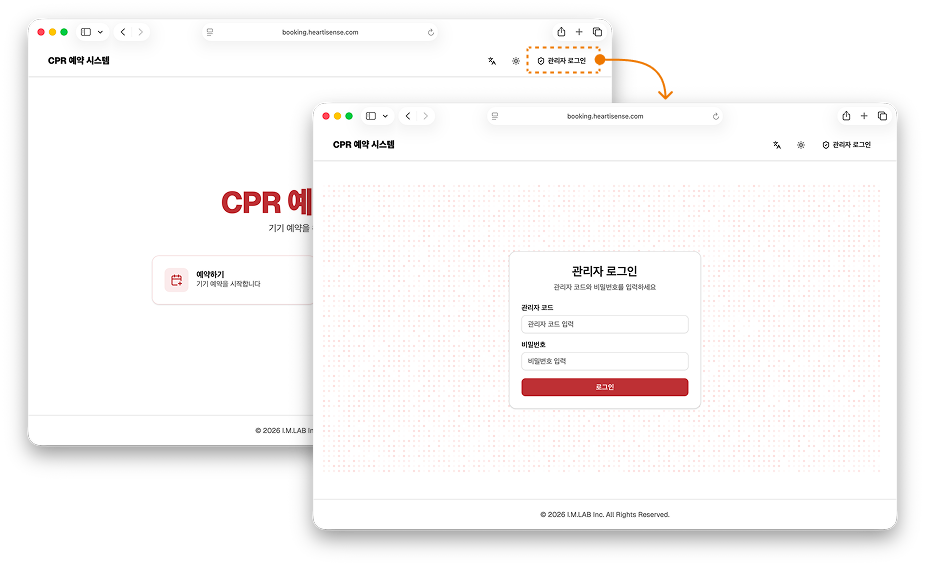
2-1. 로그인 방법
-
사이트 우측 상단의 [관리자 로그인] 을 클릭하거나, 아래 URL로 직접 접속합니다.
https://booking.heartisense.com/admin/login -
관리자 코드를 입력합니다.
-
비밀번호를 입력합니다.
-
[로그인] 버튼을 클릭합니다.
로그인 성공 시 관리자 대시보드로 이동하며, 상단에 Admin 뱃지와 [로그아웃] 버튼이 표시됩니다.
관리자 로그인 정보(코드/비밀번호)는 CPR cloud와 동일합니다.
2-2. 로그아웃
작업 완료 후에는 반드시 상단 우측의 [로그아웃] 을 클릭하여 세션을 종료하세요.
3. 대시보드
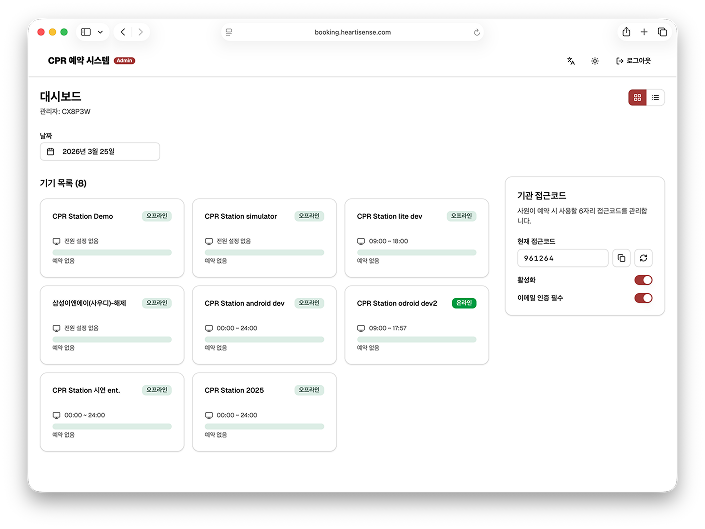
로그인 후 표시되는 메인 화면입니다.
3-1. 화면 구성
| 구성 요소 | 설명 |
|---|---|
| 기기 목록 | 등록된 전체 기기를 카드 형태로 표시 |
| 날짜 선택기 | 조회할 날짜를 변경 (기본값: 오늘) |
| 그리드 / 전체 현황 버튼 | 기기 목록 보기 방식 전환 |
| 기관 접근코드 섹션 | 예약 접근코드 관리 (우측에 위치) |
3-2. 기기 목록 카드
각 기기 카드에는 아래 정보가 표시됩니다.
| 정보 | 설명 |
|---|---|
| 기기 이름 | 등록된 기기의 명칭 |
| 온라인 / 오프라인 | 기기의 현재 연결 상태 (뱃지) |
| 운영 시간 | 해당 기기의 전원 운영 시간대 (예: 09:00 ~ 18:00) |
| 예약 현황 | 선택한 날짜의 예약 건수 |
기기 카드를 클릭하면 해당 기기의 상세 관리 페이지로 이동합니다.
전원 설정 없음으로 표시되는 기기는 운영 시간이 설정되지 않은 상태입니다.
4. 기기 상세 관리
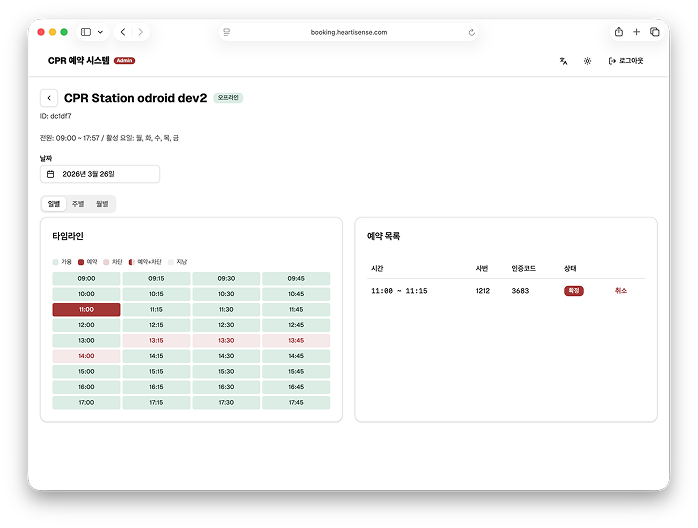
대시보드에서 특정 기기를 클릭하면 해당 기기의 상세 관리 페이지로 이동합니다.
4-1. 기기 정보
페이지 상단에서 아래 정보를 확인할 수 있습니다.
기기의 운영시간이나 이름등을 변경하려면 CPR cloud에서 설정하십시오.
| 항목 | 설명 |
|---|---|
| 기기명 | CPR cloud 에서 설정한 키오스크 이름 |
| 상태 | 온라인 / 오프라인 상태 표시 |
| 기기 ID | 고유 기기 ID |
| 전원 운영 시간 | 설정된 기기의 운영 시간 |
| 활성 요일 | 설정된 기기의 운영 요일 |
4-2. 타임라인 조회
날짜 선택기로 날짜를 변경하고, 탭을 전환하여 다양한 방식으로 예약 현황을 조회할 수 있습니다.
| 탭 | 설명 |
|---|---|
| 일별 | 선택한 날짜의 시간대별 현황 (15분 단위 그리드) |
| 주별 | 선택한 주의 요일별 예약 현황 |
| 월별 | 선택한 달의 날짜별 예약 현황 |
타임라인 범례
| 색상 | 의미 |
|---|---|
| 가용 (기본색) | 예약 가능한 시간대 |
| 예약 (빨강) | 사용자가 예약한 시간대 |
| 차단 (옅은 빨강) | 관리자가 차단한 시간대 |
| 예약+차단 (혼합) | 예약 후 차단된 시간대 |
| 지남 (회색) | 이미 지난 시간대 |
슬롯 클릭: 빈 슬롯을 클릭하면 해당 시간대를 차단 하거나 해제 할 수 있습니다.
4-3. 예약 목록 확인
타임라인 우측의 예약 목록 에서 해당 날짜의 예약 내역을 확인할 수 있습니다.
- 예약이 없는 경우 "예약이 없습니다." 메시지가 표시됩니다.
5. 기관 접근코드 관리
대시보드 우측의 기관 접근코드 섹션에서 사용자 예약 접근을 관리합니다.
5-1. 구성 요소
| 항목 | 설명 |
|---|---|
| 현재 접근코드 | 사용자가 예약 시 입력하는 6자리 코드 |
| 복사 버튼 (📋) | 현재 코드를 클립보드에 복사 |
| 재생성 버튼 (🔄) | 새로운 6자리 코드로 변경 |
| 활성화 스위치 | 코드 활성화 여부 (끄면 예약 불가) |
| 이메일 인증 필수 스위치 | 예약 전 이메일 인증 필요 여부 설정 |
5-2. 접근코드 재생성
기존 코드를 더 이상 사용하지 않거나 보안상 변경이 필요한 경우 재생성합니다.
- 재생성 버튼(🔄) 을 클릭합니다.
- 새로운 6자리 코드가 즉시 생성됩니다.
- 변경된 코드를 사용자들에게 다시 안내해 주세요.
코드를 재생성하면 기존 코드는 즉시 무효화됩니다. 사전에 사용자들에게 변경 예정을 안내하세요.
5-3. 활성화 스위치
| 상태 | 동작 |
|---|---|
| 켜짐 (ON) | 접근코드로 예약 가능 |
| 꺼짐 (OFF) | 접근코드 입력 시 예약 진행 불가 |
시스템 점검, 휴무일 등 일시적으로 예약을 중단할 때 사용합니다.
5-4. 이메일 인증 필수 스위치
| 상태 | 동작 |
|---|---|
| 켜짐 (ON) | 예약 시 이메일 인증 단계 필수 |
| 꺼짐 (OFF) | 이메일 인증 없이 바로 예약 가능 |
6. 보안 및 유의사항
- 관리자 계정 공유 금지: 관리자 코드와 비밀번호는 인가된 담당자만 사용해야 합니다.
- 코드 재생성 시 사전 공지: 접근코드 변경 전에 사용자에게 안내하여 예약 불편을 방지하세요.
- 작업 후 로그아웃: 관리자 페이지 작업 완료 후 반드시 로그아웃하세요.
- 개인정보 관리: 예약자 이름, 이메일 등 개인정보는 관련 법령에 따라 적절히 관리해야 합니다.
문의 및 지원
시스템 오류, 계정 문제, 기능 관련 문의는 contact@imlabworld.com 으로 연락하세요.
아래 서식을 복사해서 메일에 함께 작성해주세요.
| - 기관/사용처 명:
- 담당자 분 성함:
- 직책:
- 회신드릴 번호:
- 증상 내용: | | --------------------------------------------------- |
© 2026 I.M.LAB Inc. All Rights Reserved.